Zum Hauptinhalt springen
sdai.ch
FunktionenPreiseReferenzenBlogGratis-Quiz
AnmeldenKostenlos testen →
sdai.ch

Ihre Matrizen. Ihre Pläne. Ohne Excel.

Lösungen

  • BMA-Installateure
  • Brandschutzingenieure
  • Sicherheitsbeauftragte
  • BMA-Planungsbüros

Produkt

  • Funktionen
  • Preise
  • Wissensquiz
  • Kostenlose Vorlagen
  • Dokumentation
  • Roadmap

Unternehmen

  • Über uns
  • Blog
  • VKF-Normen
  • Glossar
  • Hilfecenter
  • Kontakt

Rechtliches

  • Impressum
  • Normen & Konformität
  • AGB
  • Nutzungsbedingungen
  • Datenschutz
VKFNEPI 108-15SIA 2046Schweiz

© 2026 sdai.ch · Alle Rechte vorbehalten.

Mit 🔥 in der Schweiz entwickelt 🇨🇭

Gesamte Dokumentation

Dokumentation/PlanDI-Planeditor

Inhalt

Erste Schritte

  • Erste Schritte mit sdai.ch
  • Ihr erstes Gebäude erstellen
  • Ihr Team einladen
  • Die Oberfläche auf einen Blick

Steuermatrizen

  • Steuermatrizen verstehen
  • Eine Steuermatrix erstellen
  • Konflikte erkennen und lösen
  • Aktivierungskategorien NEPI 108-15
  • Eine Matrix als PDF exportieren

PlanDI-Planeditor

  • PlanDI verstehen
  • Einen Plan importieren
  • Die SES-Zeichen setzen
  • Ebenen verwalten
  • Einen Plan versionieren
  • Einen Plan exportieren und drucken

Brandschutz-Workflow

  • Der Brandschutz-Workflow
  • Die Projektphase
  • Eine Abnahme organisieren
  • Die periodischen Kontrollen
  • Einen Integraltest vorbereiten

Terrain-App

  • Das Feld mit sdai.ch
  • Die QR-Codes der Geräte
  • Eine Interventions-Checkliste durchführen
  • Fotos von Geräten aufnehmen

Konto & Abrechnung

  • Ihre Organisation verwalten
  • Rollen und Berechtigungen
  • Einen Plan wählen und wechseln
  • Abrechnung und Rechnungen
  • Das Kundenportal

Normen-Referenz

  • Das Normen-Rahmenwerk
  • Eine Norm in sdai.ch finden
Anleitung

Einen Plan importieren

Ihren Architektenplan in PlanDI laden: akzeptierte Formate und der richtige Reflex beim Ausrichten.

Informative Dokumentation von sdai.ch. Screenshots und Bezeichnungen können je nach Plan und Berechtigungen variieren. Normativ massgebend sind allein die offiziellen Texte (VKF, SES, SIA).

Verwandte Anleitungen

PlanDI verstehen

Der Detektionsplan-Editor von sdai.ch: wozu er dient und was er ersetzt.

Die SES-Zeichen setzen

Die konventionellen SES-Zeichen auf dem Plan setzen und mit Ihren Bereichen und Geräten verknüpfen.

Einen Plan exportieren und drucken

Ein PDF des Detektionsplans mit vektoriellen Zeichen erzeugen, bereit für Dossier oder Feld.
Glossarbegriffe

Detektionsplan

Grafische Darstellung der Brandmeldeanlage: Zonen, Melder, Handtaster, Zentrale und angesteuerte Einrichtungen mit den Sinnbildern.

Im Blog lesen

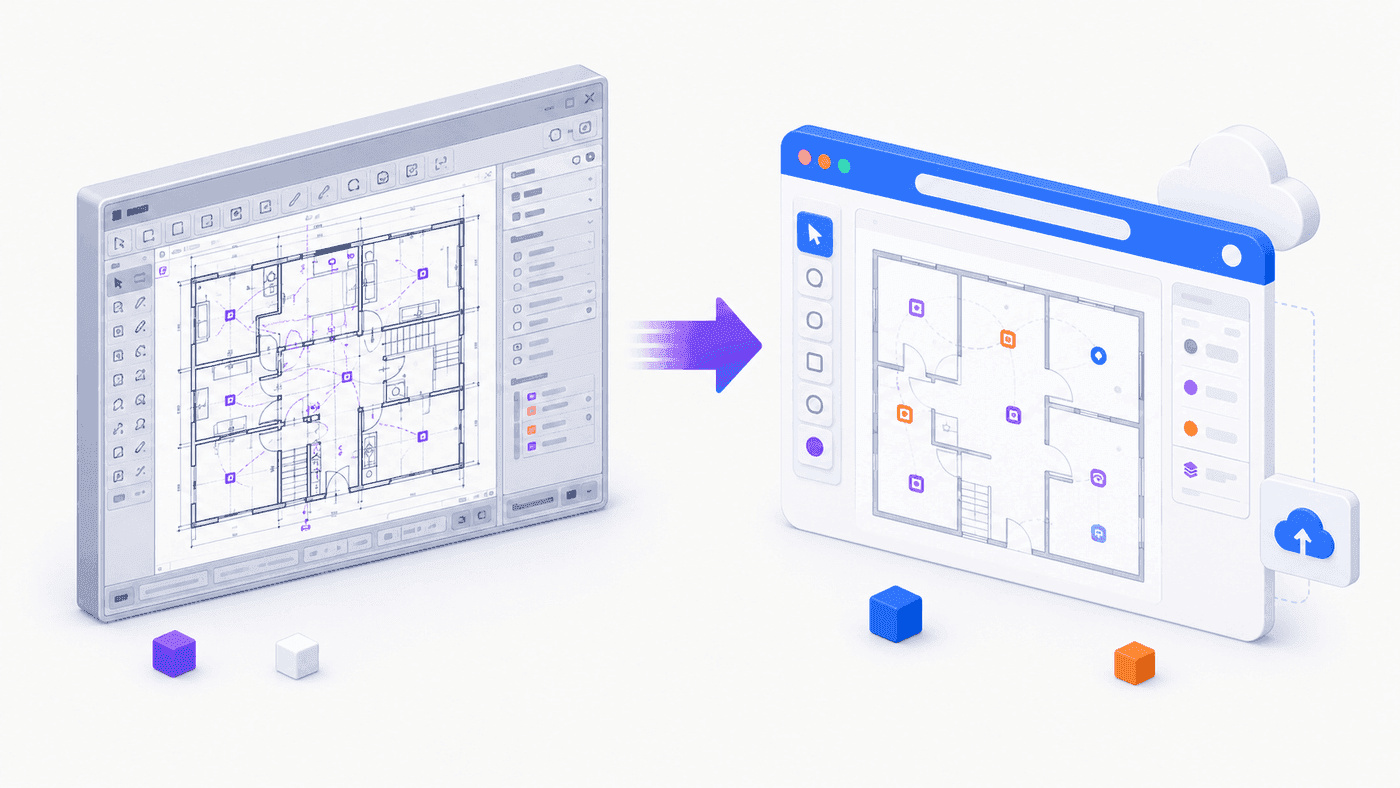
Von AutoCAD zu einem Web-Editor für Ihre DI-Pläne migrieren
PRODUIT

Von AutoCAD zu einem Web-Editor für Ihre DI-Pläne migrieren

AutoCAD bleibt die Referenz für DI-Pläne, aber spezialisierte Web-Editoren bieten entscheidende Vorteile. Wie man migriert, ohne alles zu zerschlagen.

Anasse·8.5.2026·4 min
ZurückPlanDI verstehenWeiterDie SES-Zeichen setzen

Bereit, diese Anleitungen in die Praxis umzusetzen?

30 Tage gratis testen, ohne Kreditkarte. Erstellen Sie Ihr erstes Gebäude und Ihre erste Matrix in unter fünfzehn Minuten.

Gratis-Testphase startenHilfecenter ansehen

Akzeptierte Formate

Beim Import akzeptiert PlanDI PDF (vektoriell oder gescannt), PNG und JPG. Sie importieren Ihren Architektenplan als Planhintergrund, auf dem Sie danach die Zeichen setzen.

Der native DWG/DXF-Import ist auf der Roadmap. Exportieren Sie bis dahin Ihren Plan aus AutoCAD als PDF und importieren Sie dieses PDF in PlanDI.

Den Planhintergrund setzen

  1. Erstellen Sie in PlanDI einen Plan und wählen Sie Importieren.
  2. Wählen Sie Ihre Datei (PDF, PNG oder JPG).
  3. Der Planhintergrund erscheint: Sie können nun mit dem Setzen der Zeichen beginnen.

Sperren Sie den Planhintergrund nach dem Ausrichten, um ihn während der Arbeit nicht versehentlich zu verschieben (siehe Ebenen).

Nächster Schritt

  • Die SES-Zeichen setzen