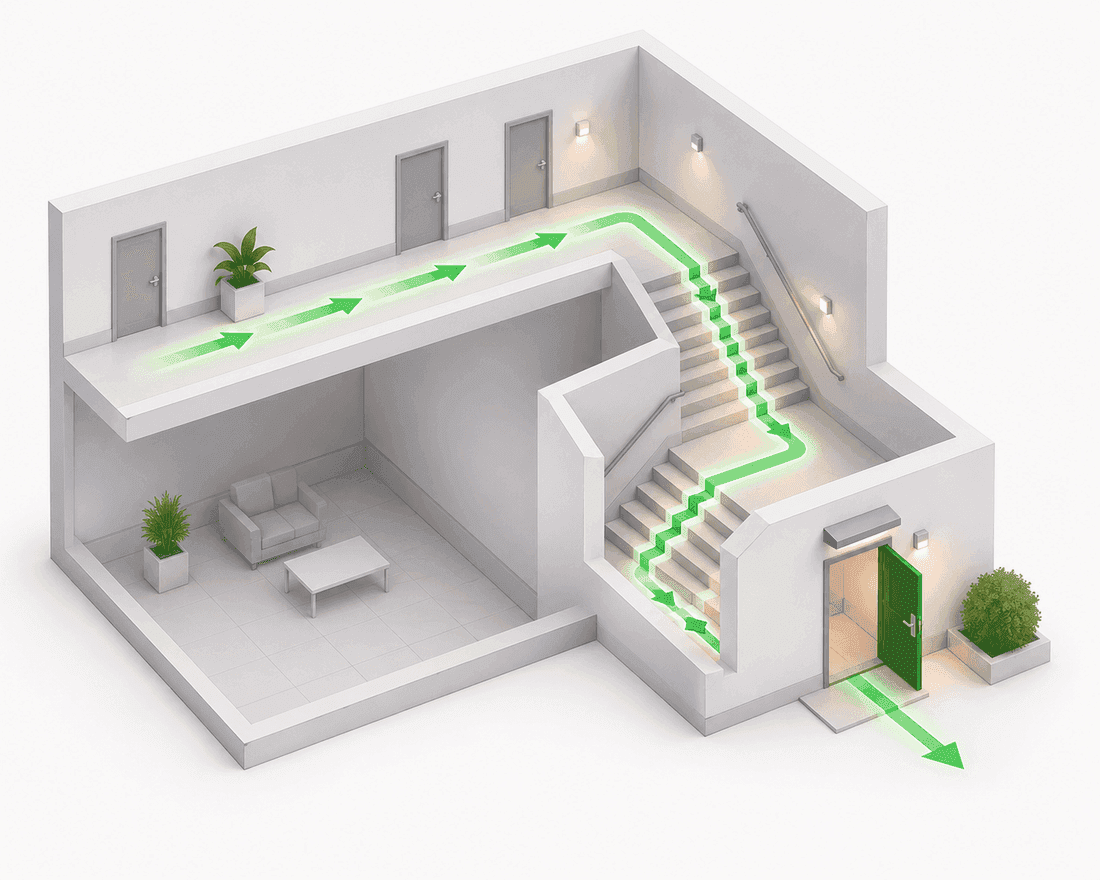
Einen Flucht- und Rettungsplan erstellen
Von einem bestehenden Plan ausgehen, Laufwege einzeichnen, offizielle Piktogramme setzen und einen Plan im Format A3 oder A4 mit Schriftfeld exportieren.
Von einem bestehenden Plan ausgehen
Ein Fluchtplan wird nicht auf einem leeren Blatt gezeichnet. Über die Schaltfläche in Türform auf der Kachel eines Detektionsplans entsteht ein Flucht- und Rettungsplan, der den Planhintergrund und dessen kalibrierten Massstab übernimmt, ohne Meldebereiche oder Symbole zu kopieren.
Das ist der eigentliche Zeitgewinn: die Geometrie des Gebäudes stimmt bereits, und die Längen, die Sie danach messen, sind vom ersten Strich an korrekt.
Der Fluchtplan hat sein eigenes monatliches Kontingent, getrennt von jenem der Detektionspläne: ein Fluchtplan verbraucht kein Guthaben für DI-Pläne.
Was der Editor für Sie vorbereitet
Ein Fluchtplan kommt mit vier Ebenen statt der fünf Ebenen der Detektion: Hintergrund, Fluchtweg, Rettung und Anmerkungen. So trennen Sie den Laufweg von den Rettungsmitteln und können eine Ebene ausblenden, um die andere zu prüfen.
Die Detektionsprüfung greift hier nicht: sie würde von Melderabdeckung sprechen, was in diesem Zusammenhang sinnlos wäre. An ihre Stelle tritt eine eigene Checkliste für den Fluchtplan, weiter unten beschrieben.
Piktogramme setzen
In der Symbolbibliothek, Register Schutz, vereint die Pille Fluchtplan alles Nötige: den offiziellen Satz Flucht und Rettung, die Piktogramme für Ausgang und Sammelplatz, sowie drei für sdai.ch gezeichnete Zeichen, die im offiziellen Satz fehlten:
- Standort, die Position des Betrachters vor dem ausgehängten Plan
- Defibrillator
- Ausgang ins Freie, im Unterschied zu einem zwischenliegenden Notausgang
Beim ersten Öffnen auf einem Fluchtplan sind die Favoriten mit den häufigsten Handgriffen vorbelegt. Danach ersetzen Sie sie durch Ihre eigenen.
Laufwege einzeichnen
Das Werkzeug Laufweg zeichnet einen Linienzug mit Pfeil, Klick für Klick. Doppelklick oder Enter beendet den Zug, Escape bricht ab. Der Pfeil am Ende ist voreingestellt und lässt sich in den Eigenschaften der Form entfernen.
Trägt der Plan einen kalibrierten Massstab, wird die Gesamtlänge des Laufwegs in Metern angezeigt: so prüfen Sie eine Fluchtdistanz ohne Massstab in der Hand. Ctrl+Z macht den letzten Schritt rückgängig, auch ein Löschen.
Prüfen, bevor der Plan hinausgeht
Die Schaltfläche zur Prüfung öffnet die Checkliste Fluchtplan: Standort des Betrachters, Laufweg, gekennzeichneter Ausgang, Sammelplatz, Feuerlöscher, kalibrierter Massstab. Jeder Punkt verweist auf die betreffende VKF-Richtlinie.
Diese Checkliste ist ein Hinweis. Sie blockiert den Export nie: ein Plan in Arbeit ist ein normaler Zustand, kein Fehler.
Exportieren
Für den Export stehen zwei Rahmenformate für den Fluchtplan bereit, A3 und A4 Hochformat, mit einem Schriftfeld für das planende Büro, die Plannummer und das Datum der Nachführung. Diese Felder werden von einem Export zum nächsten für denselben Plan gemerkt.
Die Legende des PDF ist bildhaft: jedes Piktogramm wird so gedruckt, wie es auf dem Plan erscheint, auf zwei breiteren Spalten als die Legende der Detektion, damit sie auf einem an der Wand ausgehängten Plan lesbar bleibt.
Siehe auch
Informative Dokumentation von sdai.ch. Screenshots und Bezeichnungen können je nach Plan und Berechtigungen variieren. Normativ massgebend sind allein die offiziellen Texte (VKF, SES, SIA).
Verwandte Anleitungen
PlanDI verstehen
Der Detektionsplan-Editor von sdai.ch: wozu er dient und was er ersetzt.
Einen Plan exportieren und drucken
Ein PDF des Detektionsplans mit vektoriellen Zeichen erzeugen, bereit für Dossier oder Feld.
Ebenen verwalten
Detektion, Entrauchung und Beschallung in Ebenen trennen und den Planhintergrund sperren.