Aller au contenu principal
sdai.ch
FonctionnalitésTarifsTémoignagesBlogQuiz gratuit
Se connecterEssai gratuit →
sdai.ch

Vos matrices. Vos plans. Zéro Excel.

Solutions

  • Installateurs SDAI
  • Ingénieurs feu
  • Chargés de sécurité
  • Bureaux de détection

Produit

  • Fonctionnalités
  • Tarifs
  • Quiz de connaissances
  • Modèles gratuits
  • Documentation
  • Roadmap

Entreprise

  • À propos
  • Blog
  • Normes AEAI
  • Glossaire
  • Centre d'aide
  • Contact

Légal

  • Mentions légales
  • Normes & conformité
  • CGV
  • CGU
  • Confidentialité
AEAINEPI 108-15SIA 2046Suisse

© 2026 sdai.ch · Tous droits réservés.

Fait avec 🔥 en Suisse 🇨🇭

Toute la documentation

Documentation/PlanDI, éditeur de plans

Sommaire

Prise en main

  • Démarrer avec sdai.ch
  • Créer votre premier bâtiment
  • Inviter votre équipe
  • L'interface en un coup d'oeil

Matrices d'asservissement

  • Comprendre les matrices d'asservissement
  • Créer une matrice d'asservissement
  • Détecter et résoudre les conflits
  • Catégories d'activation NEPI 108-15
  • Exporter une matrice en PDF

PlanDI, éditeur de plans

  • Comprendre PlanDI
  • Importer un plan
  • Placer les symboles SES
  • Gérer les calques
  • Versionner un plan
  • Exporter et imprimer un plan

Workflow sécurité incendie

  • Le workflow sécurité incendie
  • La phase projet
  • Organiser une réception
  • Les contrôles périodiques
  • Préparer un test intégral

Application terrain

  • Le terrain avec sdai.ch
  • Les QR codes des équipements
  • Réaliser une checklist d'intervention
  • Prendre des photos d'équipements

Compte & facturation

  • Gérer votre organisation
  • Rôles et permissions
  • Choisir et changer de plan
  • Facturation et factures
  • L'espace client

Référentiel des normes

  • Le référentiel des normes
  • Retrouver une norme dans sdai.ch
Guide

Importer un plan

Charger votre plan d'architecte dans PlanDI : formats acceptés et bon réflexe de calage.

Documentation informative rédigée par sdai.ch. Les captures et libellés peuvent varier selon votre plan et vos droits. Seuls les textes officiels (AEAI, SES, SIA) font foi sur le plan normatif.

Guides liés

Comprendre PlanDI

L'éditeur de plans de détection de sdai.ch : à quoi il sert et ce qu'il remplace.

Placer les symboles SES

Poser les signes conventionnels SES sur le plan et les lier à vos zones et équipements.

Exporter et imprimer un plan

Générer un PDF du plan de détection avec symboles vectoriels, prêt pour le dossier ou le terrain.
Termes du glossaire

Plan DI (plan de détection incendie)

Représentation graphique de l'installation de détection : zones, détecteurs, déclencheurs, centrale et organes asservis, avec les signes conventionnels.

À lire sur le blog

Migrer d'AutoCAD vers un éditeur web pour vos plans DI
PRODUIT

Migrer d'AutoCAD vers un éditeur web pour vos plans DI

AutoCAD reste la référence pour les plans DI, mais les éditeurs web spécialisés offrent des avantages décisifs. Comment migrer sans tout casser.

Anasse·08.05.2026·4 min
PrécédentComprendre PlanDISuivantPlacer les symboles SES

Prêt à mettre ces guides en pratique ?

30 jours d'essai gratuit, sans carte bancaire. Créez votre premier bâtiment et votre première matrice en moins de quinze minutes.

Démarrer l'essai gratuitVoir le centre d'aide

Formats acceptés

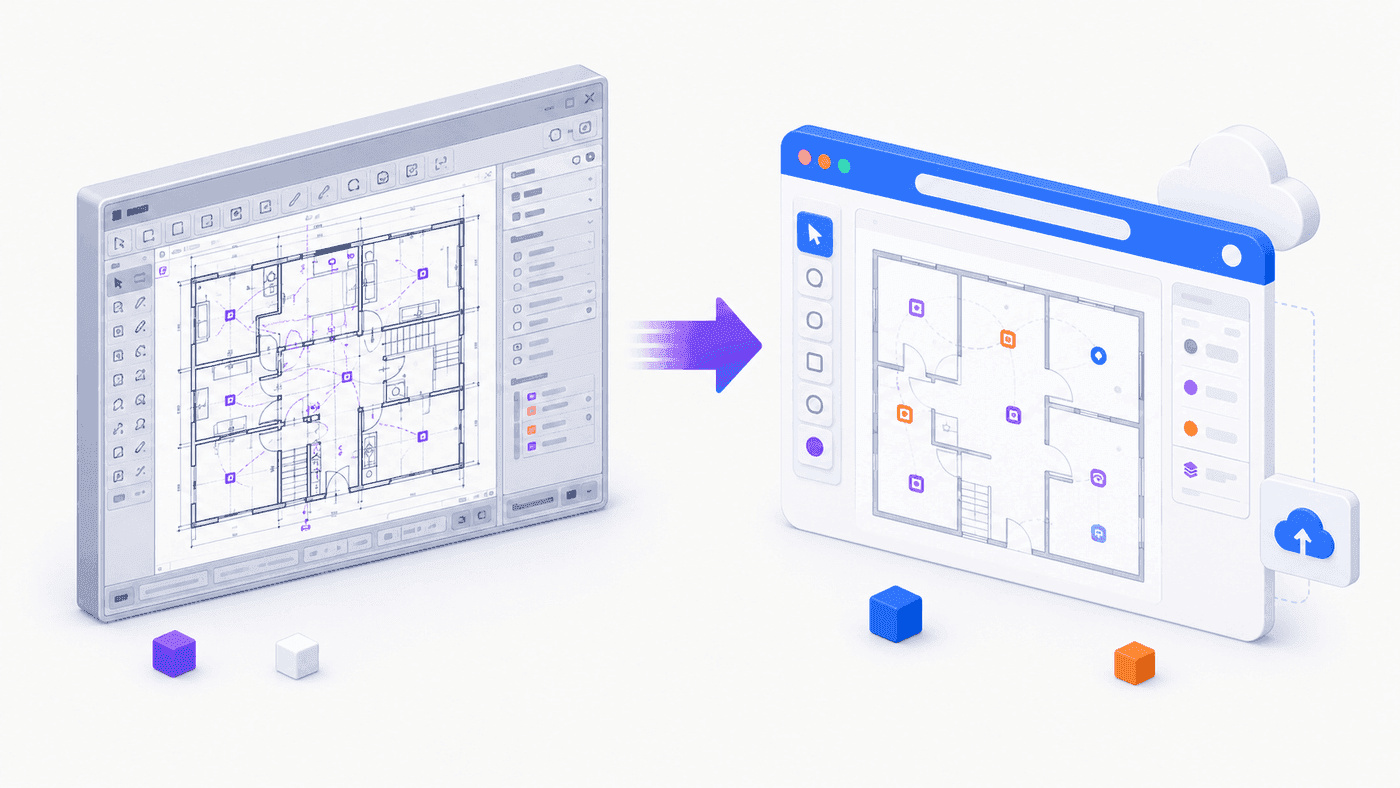
À l'import, PlanDI accepte le PDF (vectoriel ou scanné), le PNG et le JPG. Vous importez votre plan d'architecte comme fond de plan, sur lequel vous poserez ensuite les symboles.

L'import DWG/DXF natif est sur la roadmap. En attendant, exportez votre plan en PDF depuis AutoCAD, puis importez ce PDF dans PlanDI.

Poser le fond de plan

  1. Dans PlanDI, créez un plan et choisissez Importer.
  2. Sélectionnez votre fichier (PDF, PNG ou JPG).
  3. Le fond de plan s'affiche : vous pouvez alors commencer à poser les symboles.

Verrouillez le fond de plan une fois calé pour éviter de le déplacer par erreur pendant que vous travaillez (voir les calques).

Étape suivante

  • Placer les symboles SES